
البريد الإلكتروني
[email protected]
مراسلات ضمن سياقها
بريد أعمالك.صندوق وارد واحد للعمل.
أدر الحسابات المتصلة والمراسلات اليومية إلى جانب عملك.
اقرأ الرسائل الواردة وأعد الردود وأدر حسابات البريد المتصلة المدعومة في بيئة Lijix واحدة. يعتمد توافر المزودين على المنصة والاتصالات المفعّلة لحسابك.
الحسابات المتصلةالقراءة والإنشاءمراسلات الأعمال
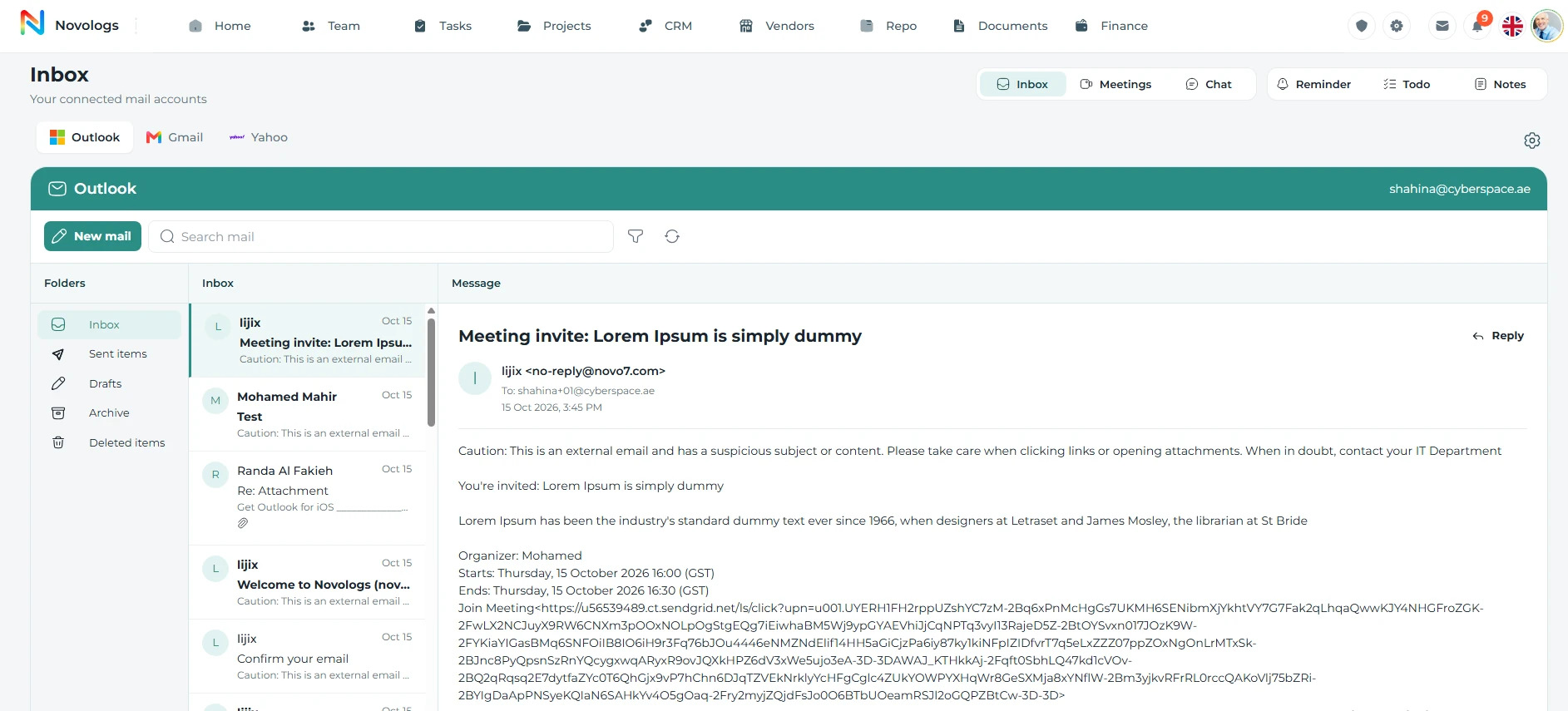
مساحة عمل البريد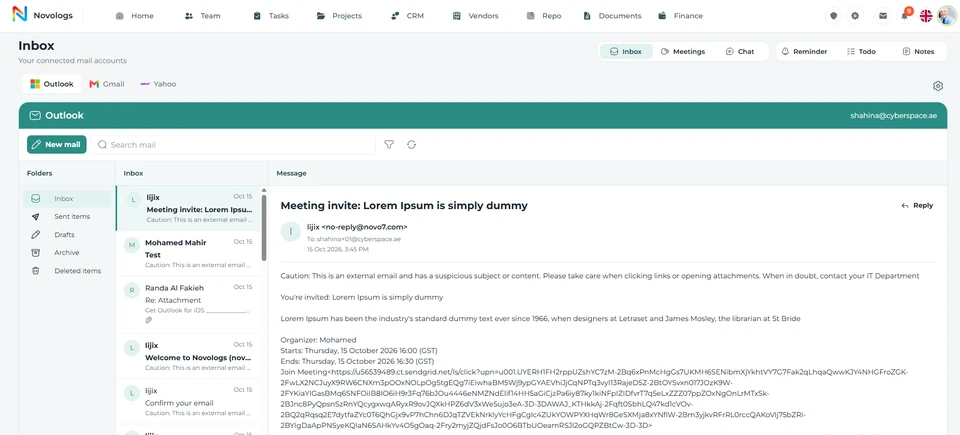 عرض لقطة الشاشة
 عرض لقطة الشاشة
أدر الحسابات المتصلة والمراسلات اليومية إلى جانب عملك.معاينة المنصة
استكشف الإمكانات
مكان أوضح للبريد اليومي.
قرّب الوصول إلى الحسابات ومراجعة الرسائل وإدارة المراسلات من أنشطة الأعمال التي تدعمها.
الحسابات المتصلة
اجعل حسابات أعمالك أمامك.
احتفظ باتصالات البريد المدعومة في بيئة واحدة. أدر هويات الأعمال التي تستخدمها للاستفسارات والمشاريع والإدارة، وفق الخيارات المتاحة في كل منصة.
- حسابات متعددة
اعمل بهويات بريد أعمال متصلة.
- حالة الاتصال
راجع الحالة الظاهرة للاتصالات المدعومة.
- صلاحيات الحساب
استخدم الإجراءات المصرح بها للحساب المتصل.
- توافر المزودين
راجع الخدمات المتاحة على الويب والهاتف.
إعدادات الاتصال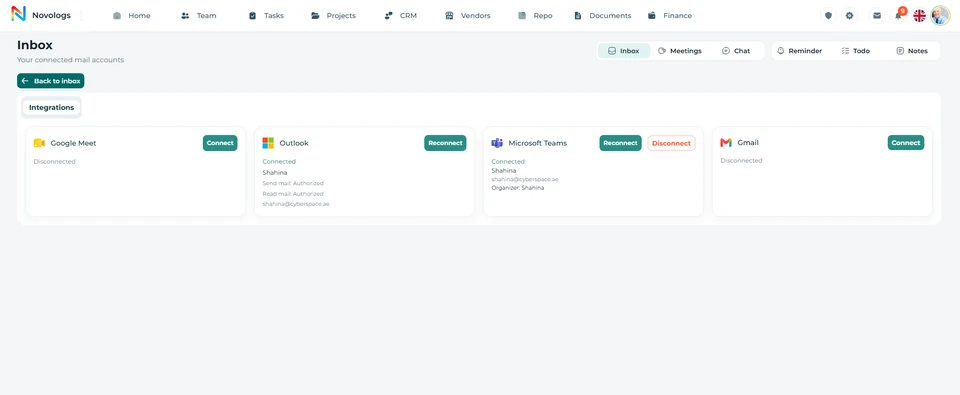 عرض لقطة الشاشة
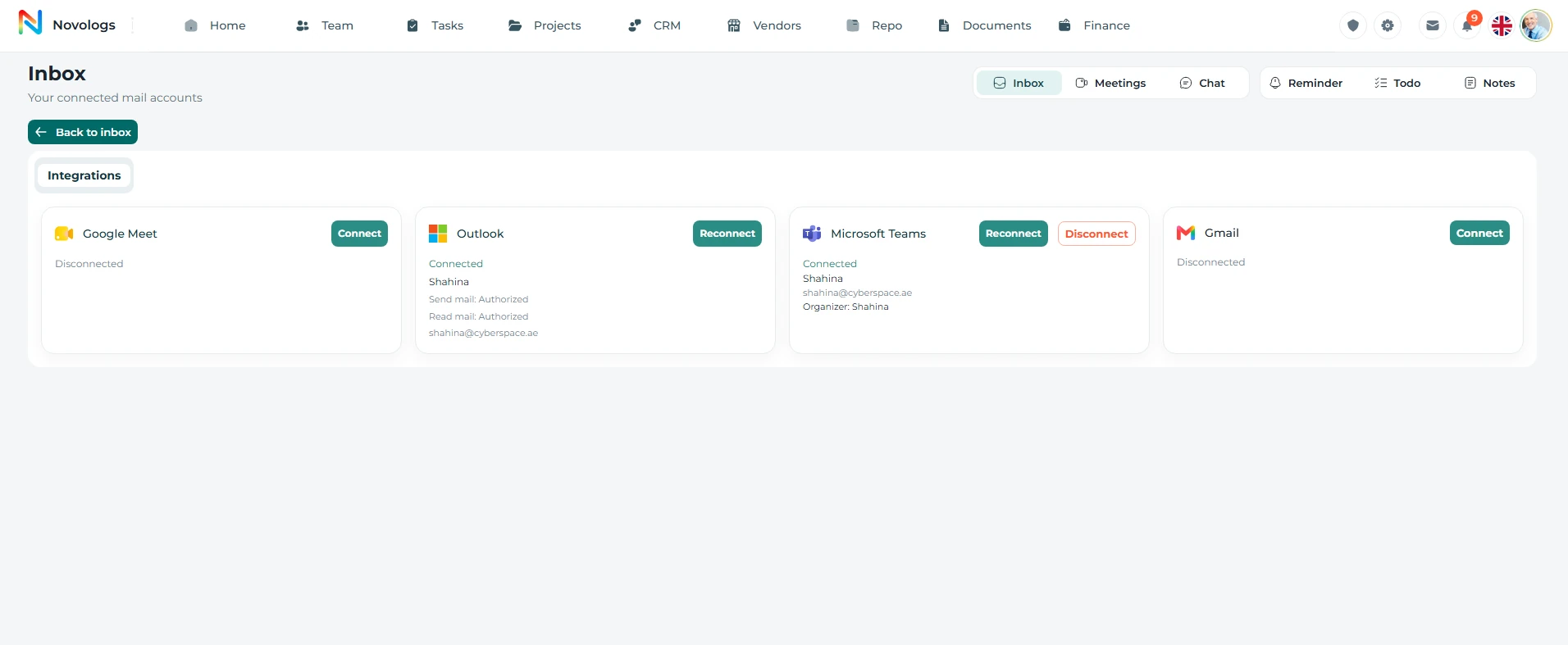 عرض لقطة الشاشة
على الهاتف / الحسابات المتصلة
تعرّف على المزودين المتاحين.
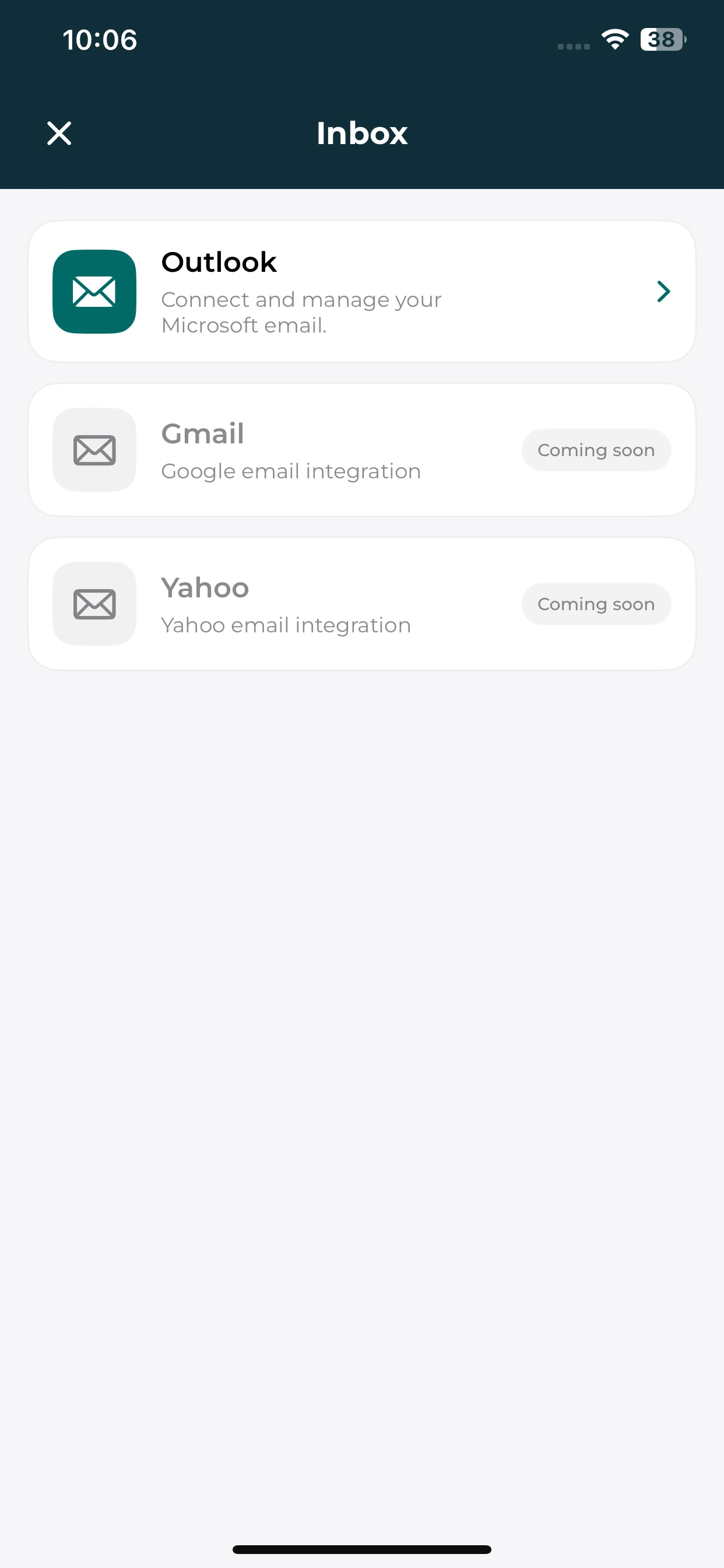
استخدم Outlook في صندوق البريد على الهاتف. يظهر Gmail وYahoo كخدمتين قادمتين على الهاتف.
Outlook على الهاتف
افتح اتصال Outlook المتاح.
اختلافات المنصات
قد تختلف خيارات المزودين بين الويب والهاتف.
خدمات قادمة
ستتوفر صناديق Gmail وYahoo على الهاتف قريباً.
مراجعة الرسائل
اقرأ المراسلات التي تحتاج إليك.
راجع رسائل الأعمال الواردة واحتفظ بمرجع منظم للمحادثات مع العملاء والموردين والزملاء. أبقِ إدارة البريد ضمن بيئة العمل التشغيلي نفسها.
- الرسائل الواردة
راجع المراسلات المستلمة في الحساب المتصل.
- سياق الرسالة
احتفظ بتفاصيل المرسل والرسالة معاً.
- هويات الأعمال
راجع صندوق البريد المرتبط بالمسؤولية الحالية.
- التنظيم اليومي
أدر المراسلات إلى جانب أنشطة الأعمال الأخرى.
مراجعة الرسائلمثال لمساحة العمل
صندوق بريد توضيحي
مراسلات المشروعرسائل مرتبطة بالعمل الجاريالبريد الوارد
استفسار العميلراجع المرسل وسياق الرسالةالقراءة والرد
نقاش الموردحافظ على تنظيم المراسلاتبريد الأعمال
مساحة عمل توضيحية · مثال لسير العمل وسجلات الأعمال
على الهاتف / مراجعة الرسائل
مراسلاتك على هاتفك.
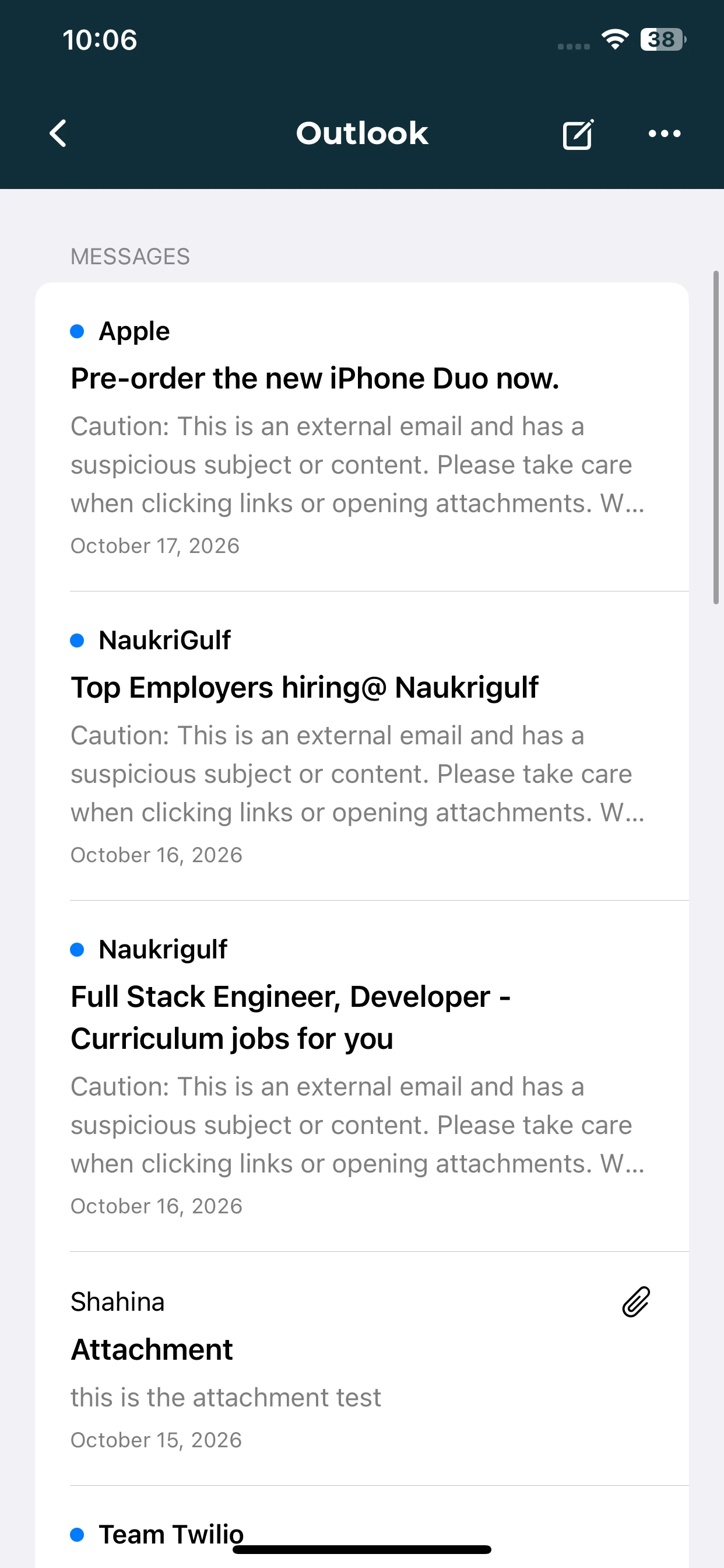
راجع قائمة رسائل Outlook وتفاصيل المرسل الظاهرة في صندوق البريد على الهاتف.
قائمة الرسائل
استعرض الرسائل في حساب Outlook المحدد.
سياق المرسل
راجع أسماء المرسلين والمواضيع ومعاينات الرسائل المتاحة.
الوصول إلى الإنشاء
استخدم أداة الإنشاء المتاحة عند إعداد المراسلات.
إنشاء البريد
أعد الرد ضمن مساحة عملك.
أنشئ مراسلات الأعمال عبر حساب مدعوم. اجمع المستلمين والموضوع ومحتوى الرسالة أثناء التعامل مع التواصل الذي يتطلبه دورك.
- المستلمون
وجّه الرسالة إلى المشاركين في المحادثة.
- موضوع الرسالة
امنح المراسلة مرجعاً واضحاً للأعمال.
- محتوى الرسالة
أعد المعلومات أو الرد الذي تحتاج إلى مشاركته.
- الإرسال المدعوم
أرسل عبر الحساب المتصل عند التصريح بذلك.
محرر البريد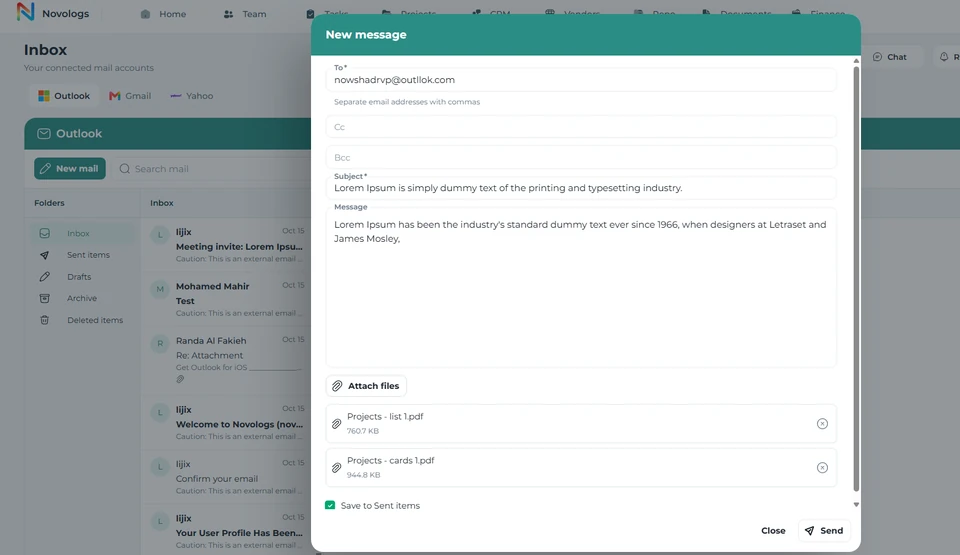 عرض لقطة الشاشة
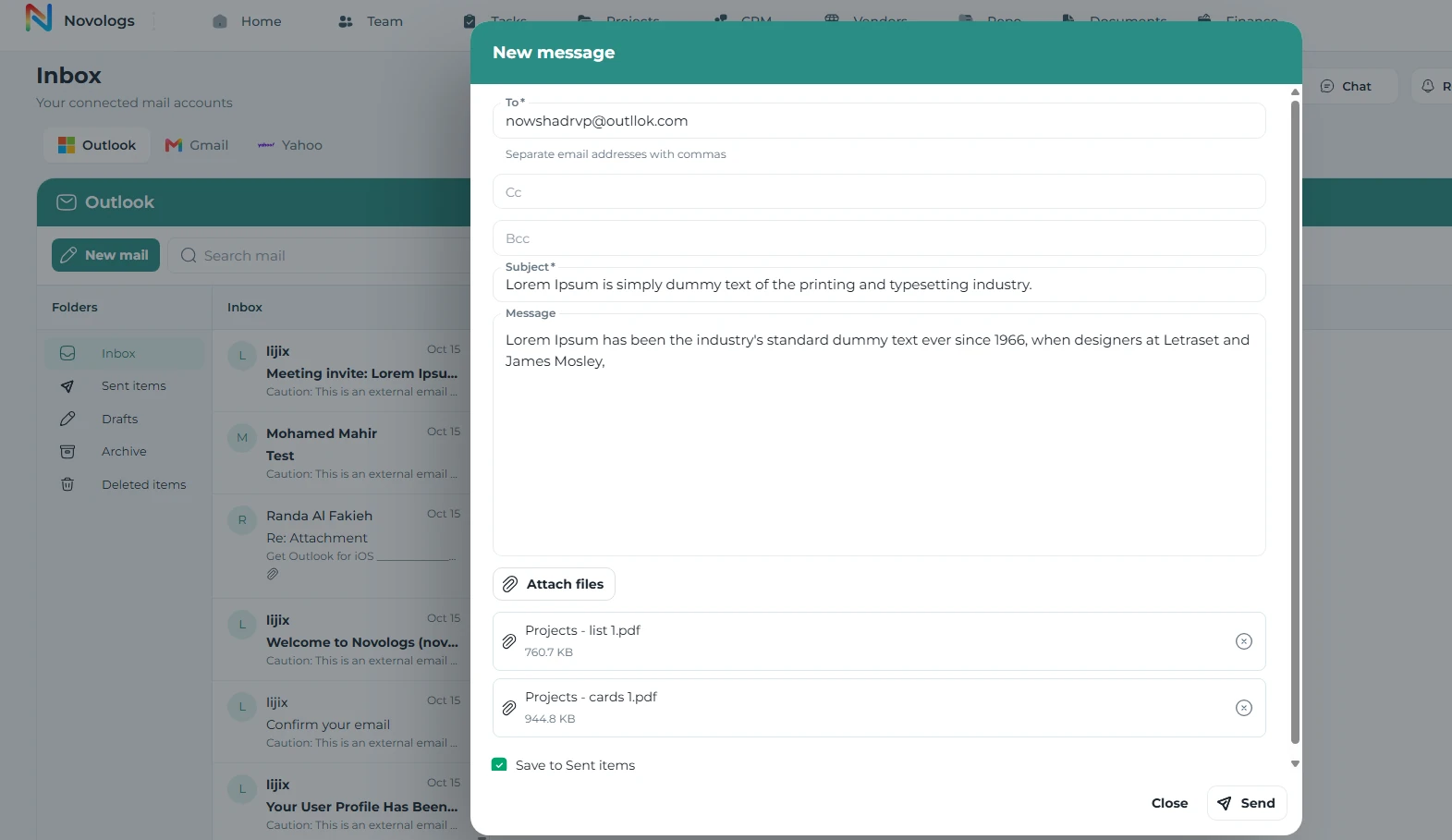 عرض لقطة الشاشة
مراسلات الأعمال
أبقِ البريد قريباً من العمل الذي يدعمه.
أدر استفسارات العملاء ومراسلات المشاريع والمراسلات الإدارية إلى جانب مسؤولياتك الأخرى في Lijix. قلّل وقت التنقل بين بيئات العمل المنفصلة.
- تواصل العملاء
راجع الاستفسارات ومراسلات العملاء.
- نقاشات الموردين
تعامل مع الرسائل المرتبطة بعلاقات الموردين.
- تواصل المشاريع
أدر المراسلات المتعلقة بالعمل الجاري.
- البريد الإداري
أبقِ هويات البريد التشغيلي في المتناول.
مراسلات الأعمالمثال لمساحة العمل
سياق مراسلات توضيحي
استفسار العميلهوية الأعمال والمحادثةتواصل العملاء
تحديث المشروعمراسلات عن العمل الجاريتواصل المشاريع
طلب إداريمسؤولية البريد التشغيليالبريد الإداري
مساحة عمل توضيحية · مثال لسير العمل وسجلات الأعمال
من المعلومات إلى التنفيذ
من الحساب المتصل إلى الرد المفيد.
حافظ على تنظيم مراسلات الأعمال ضمن بيئة عملك الأوسع.
- 01
ربط حساب
استخدم اتصال مزود مدعوم متاحاً لمساحة عملك.
- 02
مراجعة الوارد
اقرأ المراسلات الواردة وحدد الرسائل التي تحتاج إلى اهتمام.
- 03
إعداد الرد
أنشئ الرسالة وأضف تفاصيل المراسلة ذات الصلة.
- 04
متابعة العمل
أدر المحادثة إلى جانب مسؤولياتك التشغيلية الأخرى.
تفاصيل مفيدة
العمل مع
صندوق بريدك.
تعرّف على الحسابات المتصلة وتوافر البريد حسب المنصة.
ما مزودو البريد الذين يمكنني استخدامهم؟
صُمم Lijix لدعم مزودين مثل Outlook وGmail وYahoo. تختلف الاتصالات المتاحة حسب المنصة والحساب. يتوفر Outlook على الهاتف، بينما يظهر Gmail وYahoo كخدمتين قادمتين.
هل يمكنني إدارة عدة حسابات بريد؟
يدعم صندوق البريد العمل مع عدة حسابات أعمال متصلة، وفق المزودين والاتصالات المتاحة لحسابك.
هل يمكنني إنشاء المراسلات وإدارتها في Lijix؟
تدعم الوحدة إنشاء المراسلات وإرسالها واستقبالها وإدارتها عبر الحسابات المتصلة المدعومة. وتتبع الإجراءات المتاحة اتصالك وصلاحياتك.
منصة واحدة مترابطة
استكشف بقية
مساحة عملك.
تابع الأفراد والعمل والمعلومات وعلاقات الأعمال المرتبطة بهذه الوحدة.

تواصل معنا
لنتواصل
حول أعمالك
حول أعمالك
رقم الهاتف
+971 4 235 0900
عنوان المكتب
مبنى سيتي أفنيودبي، الإمارات
ساعات العمل
الإثنين إلى الجمعة: 9 صباحًا إلى 6 مساءًالأحد: مغلق